





「ChatGPTで良い文章を作れたのに、どのチャットにあったか分からない🥺」「調べた資料と下書きがバラバラで、続きを書くたびに探し直している…」
AIを使い込むほど、こ〜んな問題にぶつかりやすくなるんですよねw
そこでチェックしたいのがChatGPT Space(スペース)です。ひと言でいうと、ページ・資料・保存した成果物をまとめて、ChatGPTや共同作業者と育てていく場所なんです(ΦωΦ)フフフ・・
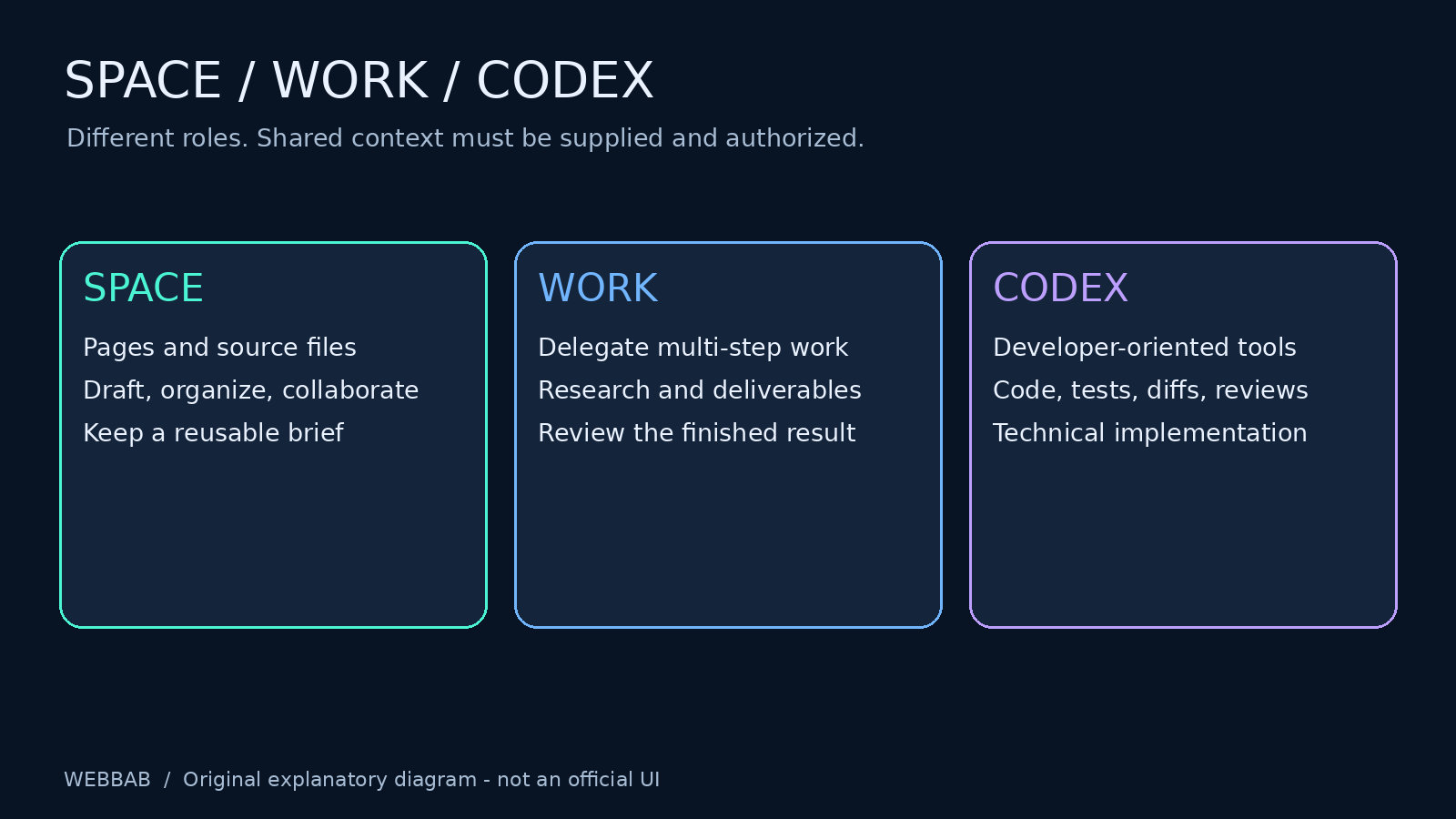
ただし、Space・Work・Codexは全部同じものではありません。Spaceは情報と成果物の拠点、Workはまとまった仕事を任せる体験、Codexは開発者向けの作業体験と考えると、使い分けがグッと分かりやすくなります。
- ChatGPT Spaceの概要と、できること
- Work・Codexとの違いと、組み合わせ方
- ページの作り方、AIへの依頼、共有時の注意点
- ブログ・YouTube・副業・学習で使う具体例
それではさっそく見ていこう〜💪🤩
ChatGPT Spaceとは?AIと作業を続けるための「情報と成果物の拠点」
ChatGPT Spaceは、ページやファイル、共有された仕事を一か所にまとめる仕組みです。単にファイルを保管するだけでなく、保存した内容を編集し、AIに相談し、人と共同作業するところまでつなげられます。
公式の管理者向け説明では、Spaceは旧Libraryとして紹介されています。つまり、新しいAIモデルの名前ではなく、作業内容を扱う場所の名前なんですよ。
Page・space・workspaceの違いを整理しちゃう!
| 用語 | 役割 | 使い方の例 |
|---|---|---|
| Page(ページ) | 直接書いたりAIと編集したりする文書 | 記事の企画書、調査メモ、案件の要件書 |
| space | テーマやチームごとに関連ページをまとめる単位 | ブログ運営、動画制作、特定の案件 |
| workspace | サインインしている個人・組織の環境 | 所属、設定、利用できるアプリなどの土台 |
例えば「ブログ運営」というspaceの中に、「編集方針」「記事ネタ」「記事ごとの調査メモ」を置くイメージです。ページを単独で作ることもできます。
画像・アップロードしたファイルのほか、スプレッドシート、プレゼンテーション、ChatGPTで作るSitesなども扱う対象に含まれています。ただし、Spaceがあるだけで、あらゆるファイルを同じように編集できるわけではありません。対応機能や利用できるツールは別途確認しましょう。
出典:ChatGPT Space公式概要/Spaceの管理者向け説明
ChatGPT Space・Work・Codexの違い|どれを使えばいいの?
文章や資料をまとめて編集するならSpace、完成物まで依頼したいならWork、コードやテストの詳細を見ながら進めたいならCodexが基本の考え方です。
が!!!「Spaceが一番高性能」「Codexでしかコードを書けない」という理解は違います。比べているのは主に作業の場所や体験であって、モデルの賢さのランキングではないんですよ(⊙_⊙')
| 比較項目 | Space | Work | Codex |
|---|---|---|---|
| 中心となる用途 | ページ・資料・成果物の整理と共同編集 | 複数工程の仕事を任せ、成果物を確認 | 開発者向けの実装・検証・レビュー |
| 頼む内容の例 | このページを整理して、導入を書き直して | 資料を調べて比較表とレポートを作って | 機能を追加し、テストして差分を説明して |
| 見たいもの | ページ本文、参照資料、コメント | 進捗と完成したファイル | コード差分、テスト結果、開発の詳細 |
| 注意点 | 共有範囲・参照元の権限 | ツールの利用権限・重要操作の承認 | 実行環境・アクセス権・変更内容の確認 |
WorkとCodexは「できること」が重なる
公式ガイドでは、WorkとCodexは中核となる機能を共有し、デスクトップでは主に表示や作業の伝え方が異なると説明されています。Codexでも調査や文書作成ができますし、Workでも利用可能な環境でコードを扱えます。
ブログ運営者なら、まずはWorkで完成物を依頼し、プログラムの変更を細かく確認したい場面でCodexを選ぶと迷いにくいですね✅
なお、WorkとCodexは利用制限を共有します。「片方の制限に達したら、もう片方に切り替えれば無制限」というわけではないので、ここは押さえておきましょう。
ChatGPT Spaceの始め方|まずは1ページ作ればOK!
最初から大きな管理システムを作る必要はありません。「今、繰り返し使っている情報」を1ページにまとめるところから始めましょう〜!
- ChatGPTでSpaceを開き、利用できるか確認する。
- サイドバーの「New page」からページを作り、分かりやすいタイトルを付ける。
- メモを貼り付け、必要なファイルやリンクを加える。
- ページの横でChatGPTに整理や修正を依頼する。
- 結果を読んで、直接編集するか追加修正を頼む。
Spaceの「All」は保存した仕事を探す入口です。「Your items」「Shared with you」や名前での検索を使って、自分の資料と共有された資料を探せます。
表示名が英語の場合もありますが、まずはページに「記事制作メモ」などの名前を付けて、短いメモを置けば十分です(ΦωΦ)フフフ・・
最初の依頼は「何を残すか」まで指定すると使いやすい
このページのメモを、初心者向けの記事企画に整理してください。読者の悩み、記事の結論、見出し案、調べるべき情報に分けてください。確認済みの事実と参考リンクは残し、未確認の情報は「要確認」と明記してください。
「いい感じにまとめて」だけだと、必要な情報まで削られることがあります。目的・読者・残す情報・未確認情報の扱いを伝えるだけでも、修正の方向がはっきりしますよ。
関連するページが増えてから、テーマごとのspaceを作ればOKです。整理そのものが目的になって作業が止まるのは、もったいないですからねw
Spaceでできること|文章・画像・図解・共有資料をまとめて扱う
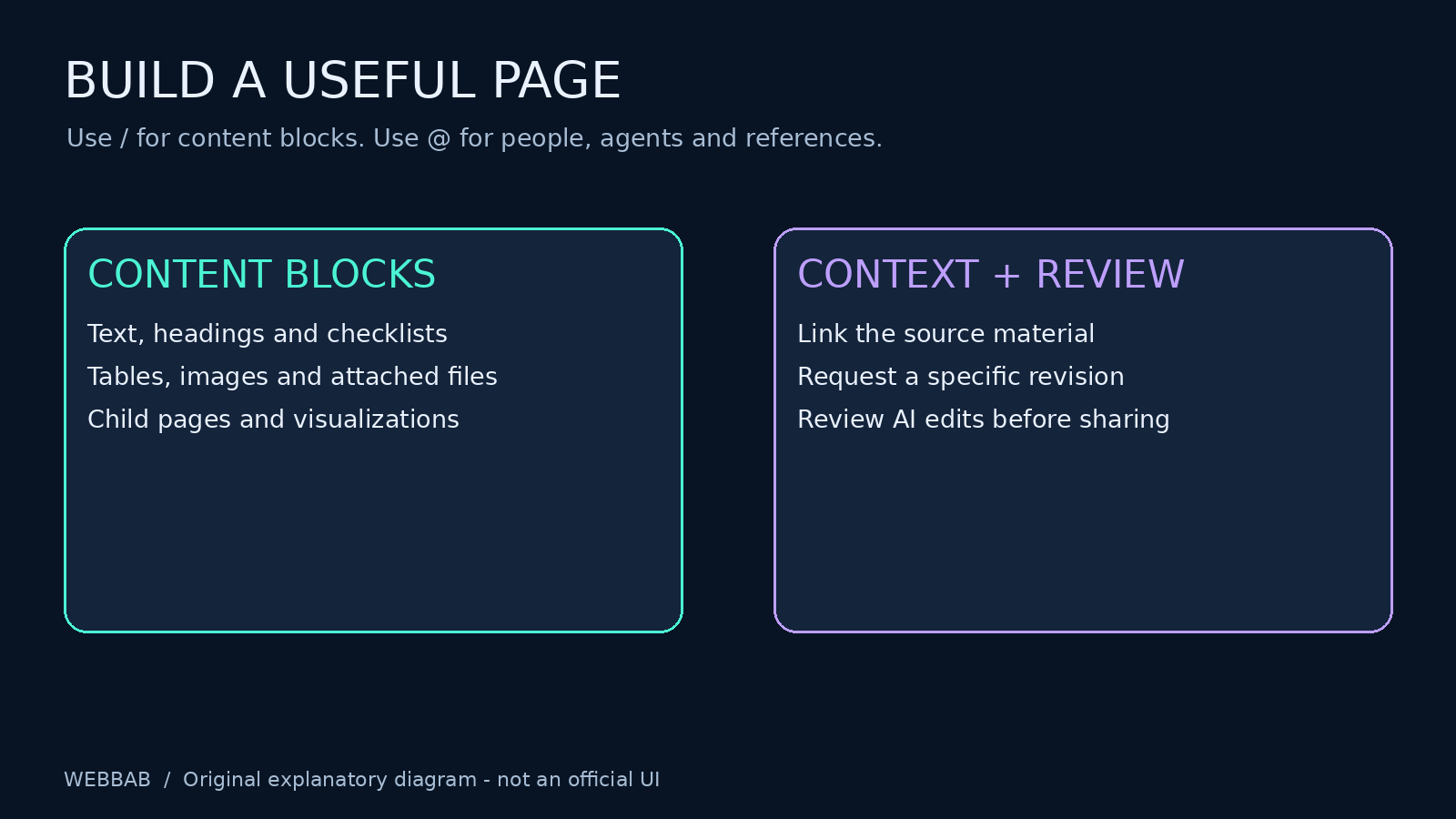
Spaceのページは、文章だけのメモに限りません。見出し、チェックリスト、表、画像、添付ファイル、子ページなどを組み合わせて、読み返せる資料にできます。
「/」メニューで必要なブロックを追加
ページ編集時に「/」を入力すると挿入メニューが開きます。例えば、サービス比較には表、確認待ちの作業にはチェックリスト、長い調査には子ページを使うと、情報が埋もれにくくなります。
対応するメニューでは、Generateで文章を生成したり、Imageブロックから画像を生成・添付したりできます。Visualizeは、図解や操作できる小さな計算ツールなどを作る用途です。生成物は表示や動作を確認してから使いましょう。
部分修正と再利用できる依頼文
本文を選択して「Ask for change」が使える場合は、その箇所だけ修正を頼めます。Promptブロックには、読者がチャットを始めるための依頼文を残せます。TaskやAgent Instructionsもメニューに含まれていますが、ブロックを置いたことと、実行・予約が完了したことは別です。
例えば記事の企画ページに「この内容からSNS告知文を3案作って」という依頼文を残すと、次に使うときの出発点になります。毎回ゼロから指示を考えなくてよくなるわけですね💪🤩
SpaceとWork・Codexを連携する方法|「資料→実作業→確認」の流れ
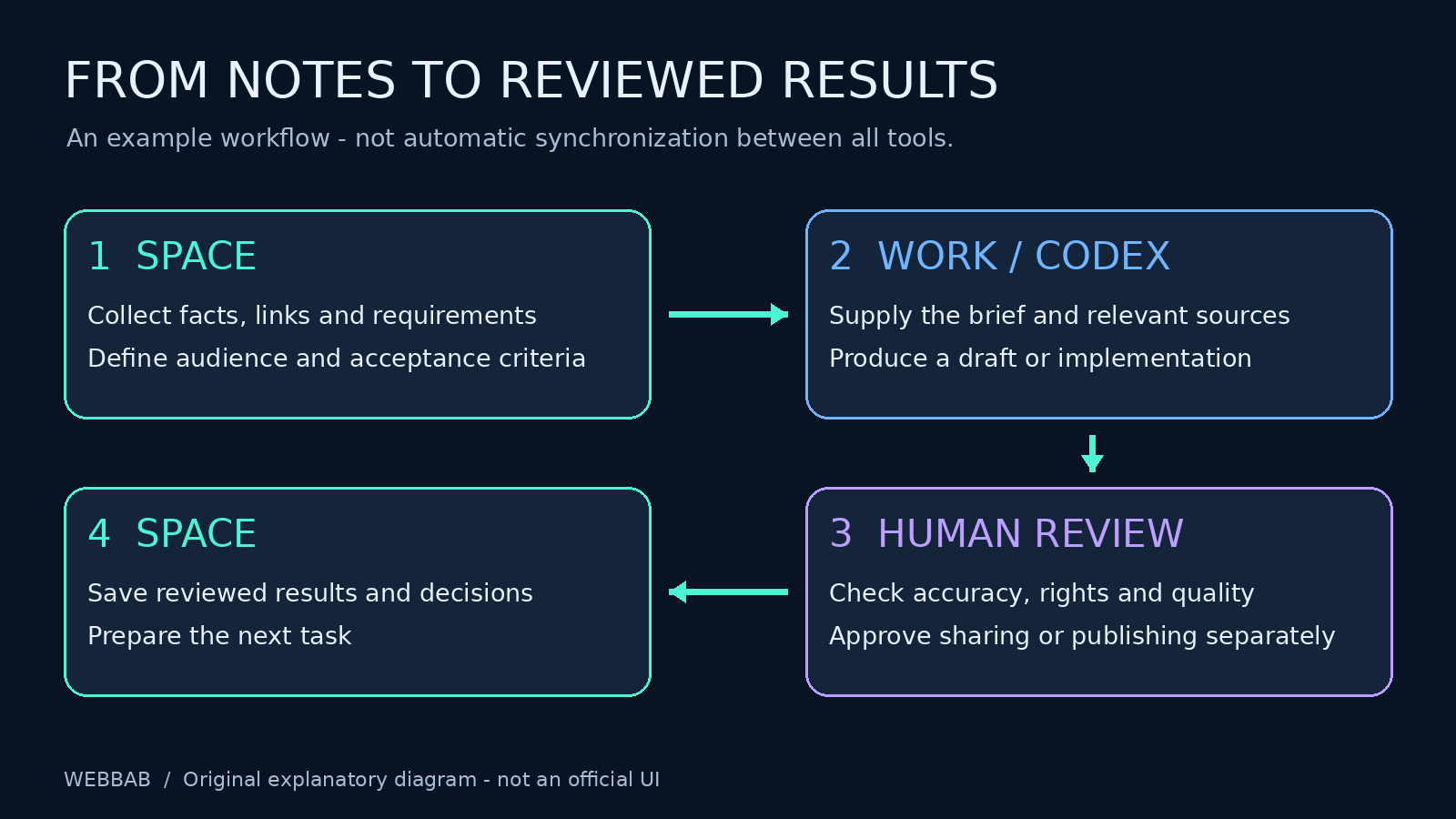
組み合わせるコツは、Spaceに仕事の前提をまとめ、WorkやCodexに必要な内容を渡し、結果を確認して整理することです。
公式には、Spaceのページ内やコメントで「@ChatGPT」「@dot」を使って依頼する方法が案内されています。またPagesのメニューにはCodex向けのアクションを扱うTaskブロックなどがあります。
ただし、「@Work」「@Codex」と書けば、どの環境でも同じように動くとは確認できません。表示されるメニューと利用権限を確認し、使えない場合はページの内容や必要なファイルを依頼先に明示して渡しましょう。
Workと組み合わせる:記事や比較資料の制作
例えばSpaceに「対象読者」「記事の構成」「参考URL」「避けたい表現」を整理しておき、Workに公式情報の確認から記事制作まで依頼します。
添付した記事企画と参考資料を使い、初心者向けのサービス比較記事を作成してください。料金は公式情報で再確認し、確認日を記載。比較表、向いている人、注意点を含め、公開せず下書きまで仕上げてください。情報が不足する場合は推測せず質問してください。
外部サイトへの入稿まで頼む場合は、対応する接続・ブラウザ・権限が必要です。Spaceに記事を置いただけでWordPressに自動投稿されるわけではありません。依頼の最後に「公開せず下書きまで」と指定しておくと、完了条件も明確になります。
Codexと組み合わせる:計算ツールやサイト機能の制作
Codexには「何を作るか」を整理した要件と、利用できる開発プロジェクトを渡します。例えばレンタルサーバーの費用比較ツールなら、月額だけでなく更新料金や契約期間も入力項目として定義しておくと、作るべきものが具体的になります。
この要件書を基に、契約期間・初期費用・更新料金から総費用を比較できるツールを実装してください。数値はユーザーが入力できるようにし、料金データを勝手に作らないでください。計算のテストを行い、変更内容と確認方法を説明してください。公開・デプロイはしないでください。
実装後は、計算が合うか、スマホで使えるかを人が確認します。要件書のリンクを渡すだけでは、参照権限がなく読めないこともあるので、必要な内容を実際に読める状態で渡すのが重要です✅
dotや定期作業は「予約済みか」を別に確認
dotが利用できる環境では、Spaceから自分のdotに依頼する方法もあります。ただし、ページに「毎週更新して」と書くだけでは、定期実行が設定されたとは限りません。保存された予定・有効状態・実行結果を別途確認してください。
公式ガイドでは、Keep Updatedはローンチ時には利用できないとされています。自動更新を前提に運用を組むのではなく、実際に使える機能から始めましょう。
出典:Spaceでエージェントに依頼する方法/Workの公式入門ガイド
ChatGPT Spaceの活用例6選|ブログ・YouTube・副業でも使える!
ここからは、公式機能を踏まえた当サイト独自の運用例です。自動化や収益を保証するものではありませんが、資料を探し直す手間を減らしたい人には試す価値があります(ΦωΦ)フフフ・・
①ブログの編集方針と記事企画をまとめる
親ページに「口調」「対象読者」「出典のルール」「公開前チェック」をまとめ、記事ごとの子ページに調査メモを置きます。こうすると、記事を依頼するたびに説明する前提をまとめやすくなります。
ただし、保存したルールがすべての会話で自動適用されると決めつけず、依頼時に対象のページを指定しましょう。
②YouTubeの台本・出典・画像案を一組にする
「台本」「出典」「再現画像の案」「読み仮名」「サムネ候補」を分けて整理します。事件・歴史系なら、事実、当時の証言、後世の解釈を区別して残しておくと、脚色と史実の混同を防ぎやすいですね。
③副業案件の要件と修正履歴を管理する
文章制作や資料制作の案件では、納品形式・期限・修正範囲をページにまとめます。AIへの依頼とクライアントの確認内容を混ぜず、「承認済み」「確認待ち」を明示すると、何を直せばよいか見失いにくくなります。
案件の機密情報を入れる場合は、契約と共有範囲を先に確認してください。便利だからといって何でもアップロードするのはNGです🥺
④商品・サービス比較の調査ノートにする
AIツールやレンタルサーバーの比較では、同じ条件の料金、機能、制約、公式URL、確認日を記録します。「初回は安いけれど更新時はどうか?」まで比較軸に入れると、読者が判断しやすい記事につながります。
保存した表が自動で最新情報になるわけではないので、公開・更新前に再確認しましょう。
⑤学習ノートと疑問リストを育てる
調べた内容だけでなく「まだ説明できないこと」を残すのがコツです。例えばAI用語なら、定義、具体例、混同しやすい言葉、次に調べることを一組にします。
「分からない箇所だけ、専門用語を減らして説明して」と頼むと、教材を読むだけより能動的に学べますよ〜!
⑥チームの引き継ぎ資料を作る
担当者、決定事項、参考資料、未解決の質問をまとめ、必要な人だけに共有します。全員に編集権限を渡すのではなく、見る人・コメントする人・編集する人で分けると運用が安定しやすくなります。
AIに何を頼むかも大事ですが、「何を材料として渡せるか」で作業の進めやすさは変わります。まずは、何度も探し直している資料を1ページにまとめてみましょう〜!
共有と外部アプリ連携の注意点|公開範囲は必ず確認しよう
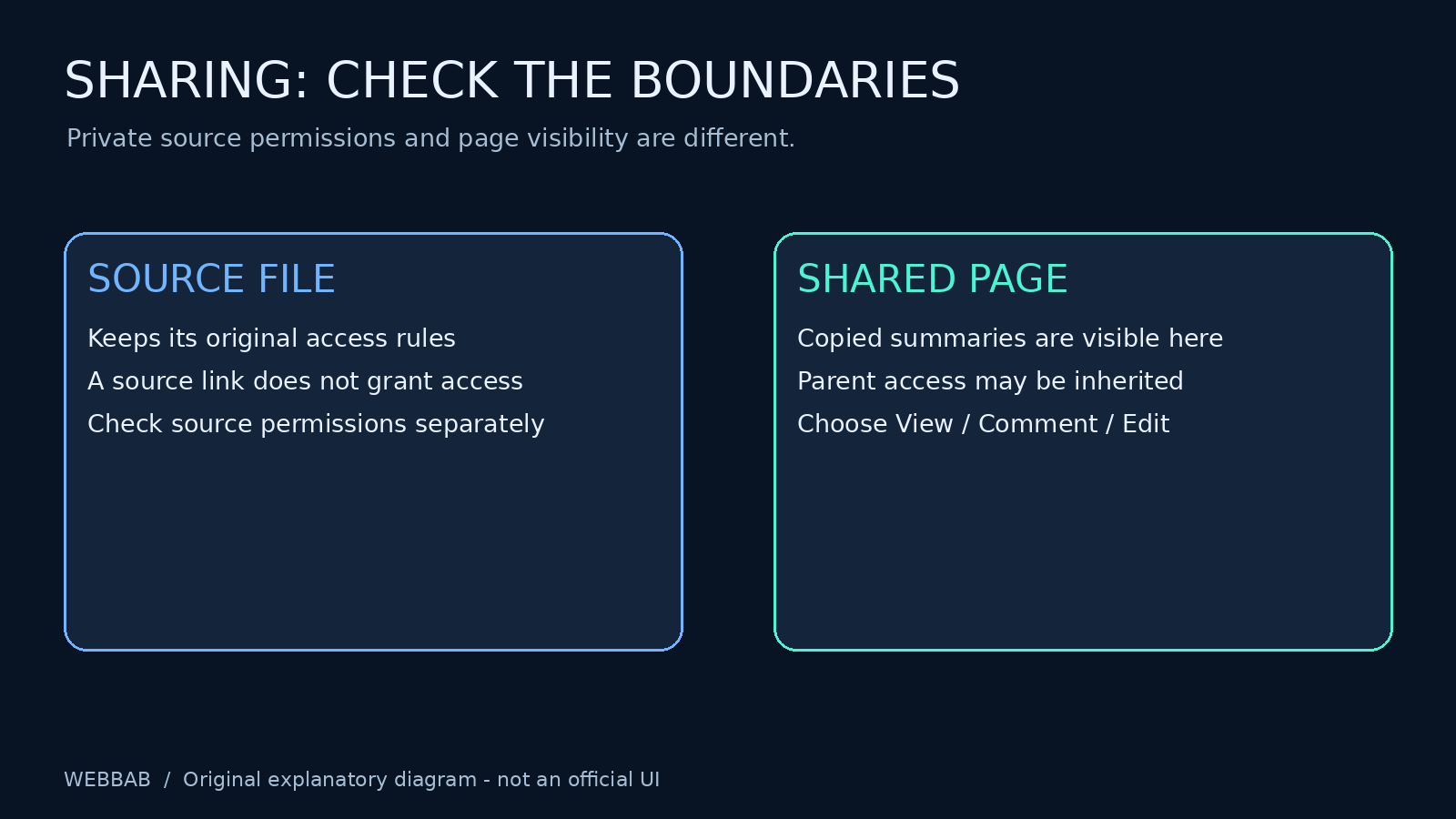
共有したいページだけを、必要な権限で共有するのが基本です。閲覧・コメント・編集の選択肢は、相手や環境によって異なります。
親ページやspaceの権限も引き継がれる
親ページやspaceからアクセス権を継承している場合、個別の招待を外しても閲覧できることがあります。共有を解除したいときは、ページ単体だけでなく親側の設定も確認してください。
「このページだけ見せるつもりだったのに、子ページまで見えていた…」ということを避けるため、共有前に階層を確認しましょう。
Google Driveなどは接続と元のアクセス権が必要
対応する接続済みアプリがあれば、アクセス権のある資料を参照に使えます。ただし、アプリを接続しただけで全ファイルにアクセスできるわけではありません。
特に注意したいのが、元の資料が非公開でも、そこから抜き出した内容を共有ページに載せれば、そのページの読者には見えるという点です。
ページ共有だけで非公開チャットや保存メモリが共有されるわけではありませんが、それらの内容を自分でページに書き写した場合は話が別です。パスワードやAPIキーは載せないようにしましょう。
出典:Spaceの共有とアクセス権/共有・接続時の管理上の注意点
ChatGPT Spaceが向いている人・向いていない人
| 向いている人 | 別の使い方でも十分な人 |
|---|---|
| 同じ資料やルールを何度も使う | その場の質問と回答だけで完結する |
| ブログ・動画・案件の情報が散らばっている | 既存の管理ツールで困っていない |
| 人とAIで文書を編集したい | 対応可否を確認せず全面移行したい |
| 成果物と出典を一緒に残したい | AIの文章を確認せず公開したい |
整理する作業も最初は必要ですし、使える機能や共有設定の確認にも手間はかかります。すでに別のツールで管理できている人は、無理に全部引っ越す必要はありません。
一方、毎回資料を探して説明し直しているなら、その手間を減らすために小さく試してみる価値はあります。まずは1記事、1案件だけ。これなら続けられるか判断しやすいですね✅
ChatGPT Spaceのよくある質問|料金・表示・自動化は?
無料で使える?Plusなら必ず使える?
今回確認した公式Spaceガイドだけでは、すべてのプラン・アカウントについて料金や提供範囲を確定できません。「全員無料」「Plusなら必ず使える」とは断定せず、利用中のアカウントに表示される機能と契約条件を確認してください。Spaceの表示と、Work・Codex・画像生成などの利用枠は分けて考えましょう。
Spaceが表示されないときはどうすればいい?
まずログインしているアカウントとワークスペースを確認しましょう。公式の入門ガイドでもSpaceが有効なアカウントを前提にしています。組織の環境なら管理者に確認し、表示がないだけで操作ミスと決めつけないようにしてください。
ページ内の「@ChatGPT」は何をするの?
ページ内やコメントでChatGPTに依頼する入口です。「この段落を初心者向けに短くして」のように、対象と変更内容を指定します。チャットで回答してほしいのか、本文を変更してほしいのかも伝えると、意図のずれを減らせます。
SpaceとWork・Codexの情報は全部自動同期される?
そうとは限りません。必要なページ・ファイル・要件を明示し、依頼先が読めるか確認しましょう。「Spaceに置いたから、新しい会話でも必ず全部分かる」とは考えない方が安全です。
毎週の情報更新も自動でできる?
利用可能な定期実行機能などを別途設定・確認する必要があります。ページに頻度を書いただけで予約完了にはなりません。自動化する場合も、出典、実行結果、共有範囲を確認してください。
Spaceだけでブログや副業の収益が増える?
収益を保証する機能ではありません。整理や制作を助けても、需要の調査、内容の品質、集客、販売先のルール確認は必要です。「便利な道具」と「売れる商品や記事」は別物なんですよ。
まとめ|Spaceに材料を集め、Work・Codexで仕事を進めよう!
ChatGPT Spaceの魅力は、AIと作ったものをその場限りにせず、次の作業に使える形で残せることです。
Spaceで前提と資料を整理し、Workで調査や成果物制作を進め、Codexで必要な実装や検証を行う。もちろん全部を使う必要はありません。今の作業に足りない役割だけ取り入れればOKです💪🤩
もし今、資料を探す時間が増えているなら、「次の記事で使う情報」を1ページにまとめるところから始めてみてくださいな〆(・∀・@)
確認に使った公式資料:Space概要/始め方/Pages/エージェントへの依頼/共有/Work・Codexの使い分け