







pick up!
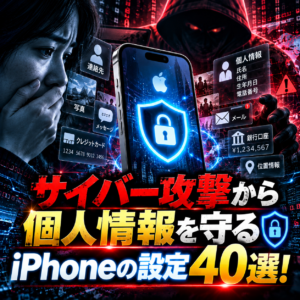
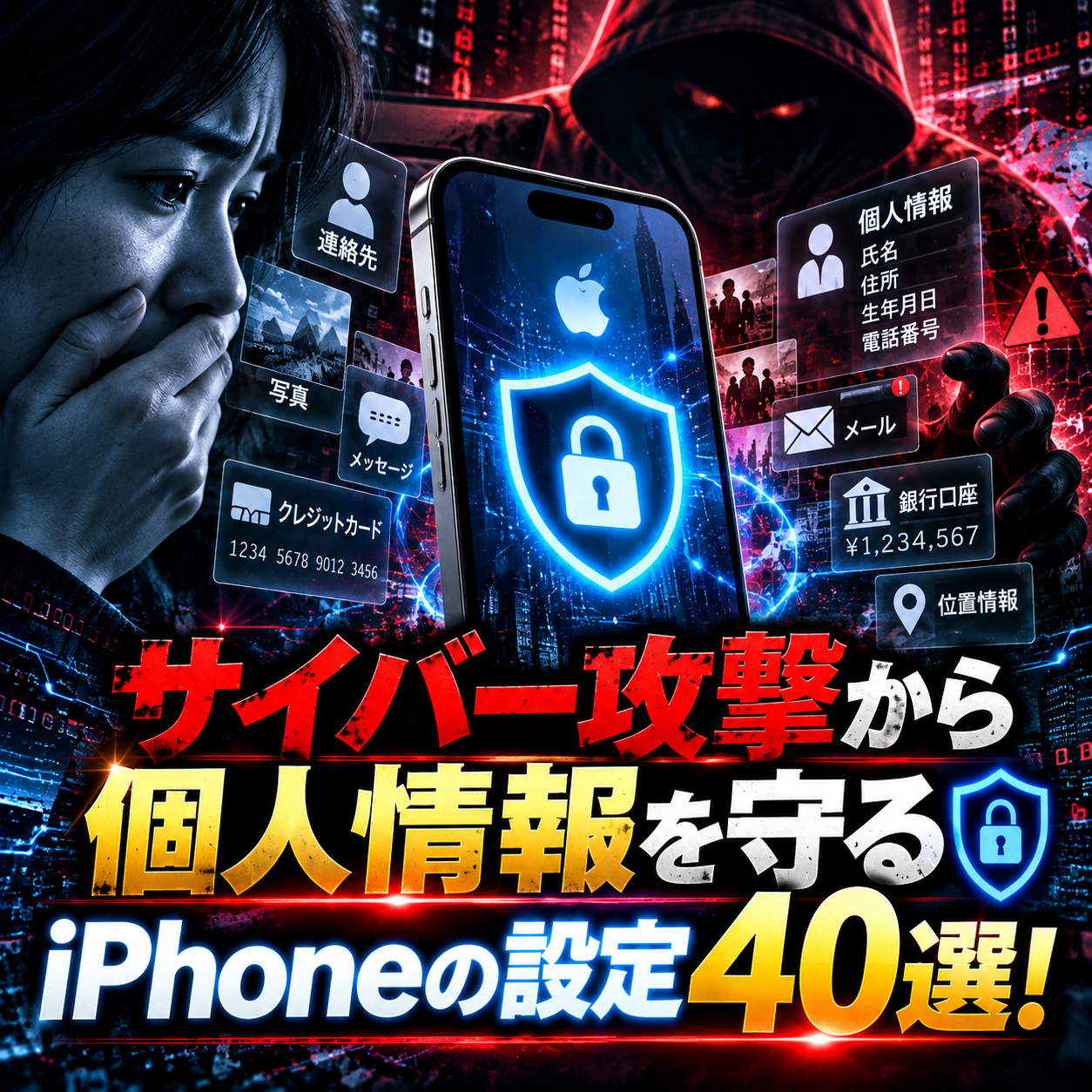
サイバー攻撃から個人情報を守るiPhoneの設定40選!乗っ取り・偽SMS対策を図解で解説〜!

※当サイトにはプロモーションが含まれます。

個人情報を守るiPhone設定40選
。
「また個人情報が漏れたってニュース…自分のiPhoneは大丈夫なの?(^-^;)」 最近のサイバー攻撃や情報漏えいの話を見ていると、こう思う人も多いんじゃないでしょうか!? スマホの中には、家族の写真、電話番号、メール、買い物履歴、銀行アプリ…。改めて考えると、かな〜り大事な情報が詰まっているんですよね。 しかも「iPhoneだから何もしなくてOK」とは言い切れません。偽のログイン画面に自分で情報を入力してしまったり、使い回したパスワードから別のアカウントまで狙われたりすることもあります。 とはいえ、怖がってスマホを使わなくなる必要はなし。まずは、今ある設定で減らせるリスクから潰していきましょう〜! この記事では、個人情報を守るために確認したい40項目を、押す順番が分かる図と一緒に紹介します。「専門用語はちょっと苦手…」という人も、自分のiPhoneを手元に置いて、ひとつずつ進めればOKです(ΦωΦ)フフフ・・
最初に知っておきたいこと この記事の設定で、情報漏えいを100%防げるわけではありません。特に、登録先の企業が持つ情報の流出は、iPhoneの設定だけでは止められません。ここでは端末の侵害・アカウントの乗っ取り・盗難時の流出・不要な共有のリスクを減らす方法を整理します。

現在のサイバー攻撃で、iPhoneユーザーが気を付けたいこと

侵入の入口と、対策の役割を整理
侵入の入口と、対策の役割を整理。ウェブバブ作成の説明図。実際の設定画面とは異なります。
2026年10月26日、IPAは国内で相次ぐ情報漏えいを受け、一般利用者向けの対処を案内しました。ここで大事なのは、企業から漏れた情報を使って、次の詐欺が近づいてくることがあるという点です。

出典:IPA「自分の個人情報等が漏えいした際の『対処』と『日頃の対策』」

フィッシング対策協議会の2026年9月の報告では、寄せられたフィッシング報告は94,661件。これは被害者の人数ではなく、協議会への報告件数です。Appleをかたるものや、受信者の氏名が入った偽メールも確認されています。ただし、特定の漏えい事故と個々の偽メールの関連は分かっていません。 つまり、「僕の名前が書いてあるから本物!」とは判断できないわけです。AIで文面が作られたとみられる例も報告されていて、日本語の自然さだけで見抜こうとするのも限界があります。

出典:フィッシング対策協議会「2026/09 フィッシング報告状況」

さらにAppleも、古いiOSを狙い、悪意あるウェブコンテンツを通じてデータが盗まれるリスクがある攻撃について案内しています。なので「怪しいものに触らない」と「本体を更新する」は、両方やっておきたい対策なんですよね。

出典:Apple「iPhoneをWeb経由の攻撃から保護するためのiOSのアップデート」。この案内で対処済みとされる攻撃と、将来の未知の攻撃は別です。

危険の入口 主な対策 設定だけでは残る部分
古いOS・アプリの弱点 01〜03の更新 未知の弱点まで完全には防げない
偽サイト・認証情報の流出 11・14・15・25 自分でコードを教える、操作を承認する
盗難・のぞき見 04〜10・16 解除したまま他人へ渡す行為
アプリへの過剰な許可 17〜24 送信済みデータの回収
サービス提供企業からの流出 登録情報を減らす、使い回しをやめる 企業側のシステムへの侵入そのもの

全部は大変!という人は、この8つから

40項目を一気に終わらせなくても大丈夫。まずは①iOS更新、③アプリ更新、④パスコード、⑦通知、⑨盗難保護、⑩探す、⑪2ファクタ認証、⑭パスワード整理から確認しましょう。 これは本記事での優先順位です。復旧方法の準備も忘れずに。残りは翌日以降、家族と一緒に少しずつ進めてもOKですよ〜!
SHIN「設定を全部オフにすれば安心…という話ではないので、必要な機能は残しながら進めよう!」

設定が苦手な人へ。図は上から順に押せばOK!

「タップ」は画面を指で軽く1回押すこと。「長押し」は指を少し置いたままにすること。「オン」は有効、「オフ」は無効です。スイッチは色だけでなく、つまみの位置や画面の表示も確認しましょう。
  • 「設定」は歯車のマークのアプリです。
  • 「自分の名前」は設定画面の上にあるApple Accountの欄です。古い表記ではApple IDと呼ばれます。
  • 設定名が見つからなければ、設定アプリ内の検索欄に「通知」「AirDrop」などと入力します。
  • 「設定」→「アプリ」→「Safari」と書いてある場合は、順に画面を開きます。古いiOSでは「アプリ」を挟まず直接Safariなどが並ぶ場合があります。
  • 画面にない項目は無理に探し続けず、機種・iOS・地域・管理制限の違いを確認して次へ進んでOKです。
図の見方 図はApple公式の説明をもとに作った操作経路の説明図です。実機のスクリーンショットではありません。機種・iOSによって文言や配置が変わるため、ボタンの位置より「項目名」を目印にしてください。実機での全機種検証は行っていません。

本体とロックの設定

01|iOSを更新して、狙われる「穴」をふさぐ

01:設定 → 一般 → ソフトウェアアップデート → 自動アップデート
01:設定 → 一般 → ソフトウェアアップデート → 自動アップデート。ウェブバブ作成の説明図。実際の設定画面とは異なります。
最優先 まずはココから! iOSはiPhoneを動かす基本ソフトのこと。更新には新機能だけでなく、攻撃に悪用される弱点を直す役割もあるんですよ。後回しにしがちな人は、今日チェックしちゃいましょう〜!

開く順番:設定 → 一般 → ソフトウェアアップデート → 自動アップデート

  1. 歯車の「設定」を開き、「一般」を押す。
  2. 「ソフトウェアアップデート」を押し、利用できる更新を確認する。
  3. バックアップと充電、安定したWi-Fiを用意して、画面の案内どおりに更新する。
  4. 「自動アップデート」で自動ダウンロード・自動インストールを有効にする。
できたか確認:更新後に同じ画面を開き、その機種向けの更新が残っていないか確認。
ここは注意:全員が同じiOS番号になるとは限りません。古い機種には別系統の修正版が出ることもあります。自動更新だけに任せず定期確認を。

公式手順:Appleサポートでこの項目を確認する

02|バックグラウンドのセキュリティ改善も受け取る

02:設定 → プライバシーとセキュリティ → バックグラウンドでのセキュリティ改善
02:設定 → プライバシーとセキュリティ → バックグラウンドでのセキュリティ改善。ウェブバブ作成の説明図。実際の設定画面とは異なります。
最優先 大きなアップデートの合間にも、追加の修正を受け取れる仕組みがあります。表示される機種では、こちらも忘れず確認しておきたいところ。

開く順番:設定 → プライバシーとセキュリティ → バックグラウンドでのセキュリティ改善

  1. 「設定」から「プライバシーとセキュリティ」を開く。
  2. 「バックグラウンドでのセキュリティ改善」を探す。
  3. 「自動インストール」をオンにする。
できたか確認:自動インストールが有効ならOK。
ここは注意:対応するiOSで表示されます。古い版ではソフトウェアの自動アップデート内に「セキュリティ対応とシステムファイル」などの項目があります。見当たらない場合は通常のiOS更新を優先。

公式手順:Appleサポートでこの項目を確認する

03|アプリも自動更新にする

03:設定 → アプリ → App Store
03:設定 → アプリ → App Store。ウェブバブ作成の説明図。実際の設定画面とは異なります。
最優先 iPhone本体が最新でも、古いアプリを放置していたらもったいない! ネット銀行、SNS、買い物アプリなども更新対象です。

開く順番:設定 → アプリ → App Store

  1. 「設定」→「アプリ」→「App Store」を開く。
  2. 「アプリのアップデート」をオンにする。
  3. 急ぎの修正が発表されたときはApp Storeを開き、自分のアカウント画面から手動でも更新する。
できたか確認:更新一覧に、普段使うアプリの更新が残っていないか確認。
ここは注意:古いiOSでは「設定」の直下に「App Store」があります。公式ストアの審査や更新があっても、すべてのアプリが無条件に安全という意味ではありません。

公式手順:Appleサポートでこの項目を確認する

04|誕生日のパスコードを卒業する

04:設定 → Face IDとパスコード → パスコードを変更 → パスコードオプション
04:設定 → Face IDとパスコード → パスコードを変更 → パスコードオプション。ウェブバブ作成の説明図。実際の設定画面とは異なります。
最優先 「誕生日なら忘れないし大丈夫!」と思っている人は要注意。パスコードは、iPhoneそのものを開ける鍵です。知られやすい数字や同じ数字の並びは避けましょう。

開く順番:設定 → Face IDとパスコード → パスコードを変更 → パスコードオプション

  1. 「Face IDとパスコード」を開き、現在のコードを入力する。
  2. 「パスコードを変更」を押す。
  3. 「パスコードオプション」から、覚えて管理できる長めの数字や英数字を選ぶ。
  4. ホームボタン搭載機では「Touch IDとパスコード」を開く。
できたか確認:画面をロックし、新しいコードで自分が解除できることを確認。
ここは注意:4桁から6桁以上へ。可能ならさらに長くします。忘れると復旧に手間がかかるため、安全に管理を。のぞき見された疑いがあるなら変更し、表示される場合は古いコードを即時無効にする設定も確認。

公式手順:Appleサポートでこの項目を確認する

05|Face ID・Touch IDを使う

05:設定 → Face IDとパスコード → Face IDを設定
05:設定 → Face IDとパスコード → Face IDを設定。ウェブバブ作成の説明図。実際の設定画面とは異なります。
基本 人前で毎回コードを打つと、横から見られる機会も増えてしまいます。顔や指紋の認証を活用すれば、その機会を減らせるわけですね。

開く順番:設定 → Face IDとパスコード → Face IDを設定

  1. 「設定」→「Face IDとパスコード」を開く。
  2. 「Face IDを設定」を押して、自分の顔を登録する。
  3. 「iPhoneのロックを解除」を有効にする。
  4. Face ID搭載機では「Face IDを使用するには注視が必要」も、利用に支障がなければオンにする。
できたか確認:自分の顔で解除できることを確認。Touch ID機は自分の指紋で確認する。
ここは注意:体の動きや視覚の事情で注視が難しい人は、無理に有効にしなくてOK。「画面注視認識機能」と認証時の注視設定は別です。再起動時などはパスコードが必要になります。

公式手順:Appleサポートでこの項目を確認する

06|置きっぱなしでも短時間でロックする

06:設定 → 画面表示と明るさ → 自動ロック
06:設定 → 画面表示と明るさ → 自動ロック。ウェブバブ作成の説明図。実際の設定画面とは異なります。
基本 机に置いたまま、画面がずっと開いていませんか? 他人に触られる時間を短くするため、使っていないときは自動で鍵がかかるようにします。

開く順番:設定 → 画面表示と明るさ → 自動ロック

  1. 「設定」→「画面表示と明るさ」を開く。
  2. 「自動ロック」を押す。
  3. 30秒または1分など、無理なく使える短い時間を選ぶ。
できたか確認:操作をやめたときにロックされるか確認。席を立つときはサイドボタンで即ロック。
ここは注意:読書中に消えるのが困るなら時間を調整してOK。「なし」のまま放置しないことが大切です。動画再生などの条件では同じ動きにならない場合があります。

公式手順:Appleサポートでこの項目を確認する

07|ロック画面にメールや認証コードを出さない

07:設定 → 通知 → プレビューを表示
07:設定 → 通知 → プレビューを表示。ウェブバブ作成の説明図。実際の設定画面とは異なります。
最優先 本体に鍵をかけても、通知に本文が丸見えでは残念なことに…。メッセージやメールの中身は、本人が解除してから見える設定にしちゃいましょう。

開く順番:設定 → 通知 → プレビューを表示

  1. 「設定」→「通知」を開く。
  2. 「プレビューを表示」を押す。
  3. 「ロックされていない時」を選ぶ。より隠したければ「しない」を選ぶ。
  4. メールやメッセージなど個別アプリの通知設定も確認する。
できたか確認:家族などからテストのメッセージを送り、ロック中に本文が出ないか確認。
ここは注意:個別アプリの設定が優先されることがあります。顔認証で瞬時に解除されると本文が見えるため、自分が画面を注視していない状態でも確認しましょう。

公式手順:Appleサポートでこの項目を確認する

08|ロック中に使える機能を絞る

08:設定 → Face IDとパスコード → ロック中にアクセスを許可
08:設定 → Face IDとパスコード → ロック中にアクセスを許可。ウェブバブ作成の説明図。実際の設定画面とは異なります。
基本 ロック画面から使える機能は便利ですが、他人に触られたときの入り口にもなります。自分が使わないものから減らしていくのがコツ!

開く順番:設定 → Face IDとパスコード → ロック中にアクセスを許可

  1. パスコード設定を開き、下へスクロールする。
  2. 「ロック中にアクセスを許可」を探す。
  3. 「メッセージで返信」「Siri」「コントロールセンター」など、ロック中に不要なものをオフにする。
できたか確認:ロックしたまま返信やコントロールセンター操作ができないことを確認。
ここは注意:ライト操作などの手軽さは変わります。また、コントロールセンターを制限しても電源断などを完全に防げるわけではありません。緊急時に必要な機能は家族と確認を。

公式手順:Appleサポートでこの項目を確認する

09|「盗難デバイスの保護」をオンにする

09:設定 → Face IDとパスコード → 盗難デバイスの保護
09:設定 → Face IDとパスコード → 盗難デバイスの保護。ウェブバブ作成の説明図。実際の設定画面とは異なります。
最優先 盗まれたうえにパスコードまで知られたら…。そんな場面で、重要な変更に追加の本人確認や待ち時間を設けてくれる機能です。

開く順番:設定 → Face IDとパスコード → 盗難デバイスの保護

  1. 「盗難デバイスの保護」を開いてオンにする。
  2. 追加の対策を場所に関係なく使いたい場合は、待機条件の「常に」を選ぶ。
  3. 表示される説明を読み、設定変更時の待機時間を理解しておく。
できたか確認:保護がオンで、待機条件が自分の希望どおりか確認。
ここは注意:iOS 17.3以降。2ファクタ認証、生体認証、「探す」などが必要です。「常に」は自宅でも一部の重要な変更を待つことがあります。位置情報やシステムサービスを一律にオフにしないでください。

公式手順:Appleサポートでこの項目を確認する

10|なくす前に「iPhoneを探す」を有効に

10:設定 → 自分の名前 → 探す → iPhoneを探す
10:設定 → 自分の名前 → 探す → iPhoneを探す。ウェブバブ作成の説明図。実際の設定画面とは異なります。
最優先 なくしてから「あの設定、オフだった…」は避けたいですよね。手元にある今こそ、紛失時の備えを済ませておきましょう!

開く順番:設定 → 自分の名前 → 探す → iPhoneを探す

  1. 「設定」の一番上にある自分の名前を押す。
  2. 「探す」→「iPhoneを探す」を開く。
  3. 「iPhoneを探す」「探すネットワーク」「最後の位置情報を送信」を、表示される範囲でオンにする。
できたか確認:「探す」アプリの「デバイスを探す」に自分のiPhoneが表示されるか確認。
ここは注意:場所を常に・必ず特定できる機能ではありません。盗難時は紛失モードにし、盗まれた端末を「探す」から削除しないこと。家族への位置共有とは別の設定です。

公式手順:Appleサポートでこの項目を確認する

アカウントの設定

11|Apple Accountの2ファクタ認証を確認

11:設定 → 自分の名前 → サインインとセキュリティ → 2ファクタ認証
11:設定 → 自分の名前 → サインインとセキュリティ → 2ファクタ認証。ウェブバブ作成の説明図。実際の設定画面とは異なります。
最優先 Apple Accountは、写真やバックアップにもつながる大事なアカウント。「パスワードを知っているだけ」では入れないよう、本人確認をもう一段追加します。

開く順番:設定 → 自分の名前 → サインインとセキュリティ → 2ファクタ認証

  1. 自分の名前から「サインインとセキュリティ」を開く。
  2. 「2ファクタ認証」が有効か確認する。
  3. 未設定なら案内に従って設定し、確認コードを受け取れる電話番号を登録する。
できたか確認:信頼できる電話番号が、今も自分で使える番号か確認。
ここは注意:既にオンならそのままでOK。Apple Accountの認証を有効にしても、銀行やSNSの認証まで自動で強化されるわけではありません。頼まれても確認コードを他人に教えないこと!

公式手順:Appleサポートでこの項目を確認する

12|知らない端末がログインしていないか調べる

12:設定 → 自分の名前 → 画面下のデバイス一覧
12:設定 → 自分の名前 → 画面下のデバイス一覧。ウェブバブ作成の説明図。実際の設定画面とは異なります。
基本 昔のiPadや、もう手放したパソコン。アカウントにつながったままになっていないか、ここで点検します。見覚えがない表示も、まずは機種情報を確認しましょう。

開く順番:設定 → 自分の名前 → 画面下のデバイス一覧

  1. 「設定」→自分の名前を押す。
  2. 下に並ぶ端末を1台ずつ押し、機種などを確認する。
  3. 自分のものではないと確認できた端末は、アカウントから削除する。
  4. 不正利用が疑われる場合はApple Accountのパスワードも変更する。
できたか確認:自分が管理している端末だけかを確認。
ここは注意:名前だけで即削除しないこと。盗まれた自分のiPhoneについては、アクティベーションロックを維持するため「探す」から削除しません。不明な端末の整理と盗難対応を混同しないでね。

公式手順:Appleサポートでこの項目を確認する

13|復旧用連絡先を用意する

13:設定 → 自分の名前 → サインインとセキュリティ → 復旧用連絡先
13:設定 → 自分の名前 → サインインとセキュリティ → 復旧用連絡先。ウェブバブ作成の説明図。実際の設定画面とは異なります。
基本 守りを固めても、自分が入れなくなったら困りますよね。パスワードを忘れたときに助けてもらえる人を決めておけば、慌てずに済みます。

開く順番:設定 → 自分の名前 → サインインとセキュリティ → 復旧用連絡先

  1. 「サインインとセキュリティ」を開く。
  2. 「復旧用連絡先」、または「アカウントの復旧」内の該当項目を開く。
  3. 「復旧用連絡先を追加」から、信頼できる家族などを選び、案内に従う。
できたか確認:相手側の承認が必要な場合は完了しているか確認。
ここは注意:復旧用連絡先になるだけで、相手があなたの写真やメッセージを読めるわけではありません。Appleの利用条件を満たす相手が必要です。連絡が取れるか定期的に確認を。

公式手順:Appleサポートでこの項目を確認する

14|漏れた・使い回したパスワードを直す

14:パスワードアプリ → セキュリティ → 対象アカウント
14:パスワードアプリ → セキュリティ → 対象アカウント。ウェブバブ作成の説明図。実際の設定画面とは異なります。
最優先 企業から情報が漏れたとき、同じパスワードの使い回しがあると被害が連鎖することがあります。メール、銀行、買い物サイトを同じ鍵で開けている人は、ここを優先!

開く順番:パスワードアプリ → セキュリティ → 対象アカウント

  1. 「パスワード」アプリを開いて本人確認する。
  2. 「セキュリティ」で警告のあるアカウントを確認する。
  3. 各サービスの公式アプリや正規サイトで、別々の強いパスワードに変更する。
  4. 「設定」→「アプリ」→「パスワード」で、漏洩の危険があるパスワードの検出をオンにする。
できたか確認:変更したパスワードでログインでき、保存内容も更新されているか確認。
ここは注意:アプリの保存欄を書き換えるだけでは、サービス側のパスワードは変わりません。警告ゼロも安全の保証ではありません。古いiOSは「設定」→「パスワード」から確認。

公式手順:Appleサポートでこの項目を確認する

15|対応サービスは「パスキー」を使う

15:各公式アプリ → アカウント設定 → セキュリティ → パスキー
15:各公式アプリ → アカウント設定 → セキュリティ → パスキー。ウェブバブ作成の説明図。実際の設定画面とは異なります。
基本 パスキーは、顔や指紋などを使ってログインできる仕組み。正規のサービスに結びつくため、偽サイトにパスワードを入力してしまうタイプの攻撃に強いのが特徴です。

開く順番:各公式アプリ → アカウント設定 → セキュリティ → パスキー

  1. 利用サービスの公式アプリを、自分で開く。
  2. アカウント設定の「セキュリティ」などから「パスキー」を探す。
  3. 登録の案内に従い、Face IDやTouch IDで確認する。
  4. 一度ログインできるか試しておく。
できたか確認:サービス側に登録があり、パスキーでログインできることを確認。
ここは注意:全サービスに共通の設定場所はありません。復旧方法や予備の認証手段も確認を。パスキーでも、端末を他人に操作させたり不正な操作を自分で承認したりする危険は残ります。

公式手順:Appleサポートでこの項目を確認する

16|メールなど大事なアプリに追加の鍵を

16:ホーム画面 → アプリを長押し → Face IDを必要にする
16:ホーム画面 → アプリを長押し → Face IDを必要にする。ウェブバブ作成の説明図。実際の設定画面とは異なります。
基本 写真を見せるためにiPhoneを貸したら、別のアプリまで触られた…。そんな場面に備え、メールや個人情報の多いアプリに追加の認証を付けられます。

開く順番:ホーム画面 → アプリを長押し → Face IDを必要にする

  1. ホーム画面で対象アプリのアイコンを長押しする。
  2. 「Face IDを必要にする」などの項目を押す。
  3. 画面の案内に従ってロックする。
できたか確認:対象アプリを閉じ、再び開くときに認証が求められるか確認。
ここは注意:iOS 18以降の対応アプリで利用可能。一部はロックできません。通常はパスコードで開ける場合もあるため、コードを知られた盗難への備えは「盗難デバイスの保護」と併せて。

公式手順:Appleサポートでこの項目を確認する

アプリへの許可の設定

17|位置情報はアプリごとに必要な分だけ

17:設定 → プライバシーとセキュリティ → 位置情報サービス → 各アプリ
17:設定 → プライバシーとセキュリティ → 位置情報サービス → 各アプリ。ウェブバブ作成の説明図。実際の設定画面とは異なります。
基本 地図に現在地を教えるのは便利。でも、関係のないアプリにまで毎日の行動範囲を渡す必要はありません。全部オフにするのではなく、使い道で分けましょう。

開く順番:設定 → プライバシーとセキュリティ → 位置情報サービス → 各アプリ

  1. 「位置情報サービス」を開く。
  2. アプリを1つずつ選ぶ。
  3. 不要なものは「許可しない」、利用中だけ必要なら「このAppの使用中」などを選ぶ。
  4. 細かな位置が不要なら「正確な位置情報」をオフにする。
できたか確認:地図や配車など、必要なサービスが普段どおり使えるか確認。
ここは注意:見守り、防災、配車などは位置情報が重要です。「常に」が必要な用途もあります。盗難保護に必要なシステムサービスまで一括で止めないようにしましょう。

公式手順:Appleサポートでこの項目を確認する

18|写真を全部見せず、必要な写真だけ許可

18:設定 → プライバシーとセキュリティ → 写真 → 各アプリ
18:設定 → プライバシーとセキュリティ → 写真 → 各アプリ。ウェブバブ作成の説明図。実際の設定画面とは異なります。
基本 写真フォルダには家族の顔だけでなく、身分証や住所のスクリーンショットが混じることもあります。加工アプリに毎回「すべて」を許可する前に、見せる範囲を絞っちゃいましょう。

開く順番:設定 → プライバシーとセキュリティ → 写真 → 各アプリ

  1. 「写真」のアクセス許可一覧を開く。
  2. 対象アプリを選ぶ。
  3. 「制限付きアクセス」などを選び、必要な写真だけ追加する。
  4. 写真を使わないアプリはアクセスを許可しない。
できたか確認:使いたい写真だけを、そのアプリで選べるか確認。
ここは注意:写真を追加したくなったら同じ画面で選び直せます。アプリやiOSによって「選択した写真」など表記が異なります。以前にアップロードした写真は、許可を取り消しても相手側から自動削除されません。

公式手順:Appleサポートでこの項目を確認する

19|連絡先の「丸ごと許可」を見直す

19:設定 → プライバシーとセキュリティ → 連絡先 → 各アプリ
19:設定 → プライバシーとセキュリティ → 連絡先 → 各アプリ。ウェブバブ作成の説明図。実際の設定画面とは異なります。
基本 連絡先には、自分だけでなく家族や友人の情報も入っています。「友達を探す」の勢いで、よく知らないアプリに全部渡していないか確認してみましょう。

開く順番:設定 → プライバシーとセキュリティ → 連絡先 → 各アプリ

  1. 「連絡先」のアクセス許可一覧を開く。
  2. 対象アプリを選ぶ。
  3. 不要なら許可せず、対応していれば「制限付きアクセス」を選ぶ。
  4. 選択した連絡先を編集し、必要な人だけに絞る。
できたか確認:共有する連絡先が意図した相手だけかを確認。
ここは注意:友達の自動検索などが使えなくなる場合があります。許可を取り消しても、すでに送信済みの連絡先データまで回収できるわけではありません。

公式手順:Appleサポートでこの項目を確認する

20|カメラ・マイクの利用許可を整理

20:設定 → プライバシーとセキュリティ → カメラ/マイク
20:設定 → プライバシーとセキュリティ → カメラ/マイク。ウェブバブ作成の説明図。実際の設定画面とは異なります。
基本 ビデオ通話にカメラやマイクが必要なのは納得。でも「このアプリに録音が必要?」と思うものは、いったん見直してOKです。

開く順番:設定 → プライバシーとセキュリティ → カメラ/マイク

  1. 「プライバシーとセキュリティ」→「カメラ」を開く。
  2. 不要なアプリをオフにする。
  3. 戻って「マイク」も同じように確認する。
できたか確認:通話や撮影が必要なアプリで動作を確認。使えなければ、そのアプリだけ戻す。
ここは注意:画面上の緑・オレンジの点は、カメラやマイク使用の目印です。点が出たことだけで盗聴とは断定できません。直前に使っていたアプリと照らし合わせましょう。

公式手順:Appleサポートでこの項目を確認する

21|Bluetooth・家庭内ネットワークの許可も点検

21:設定 → プライバシーとセキュリティ → Bluetooth/ローカルネットワーク
21:設定 → プライバシーとセキュリティ → Bluetooth/ローカルネットワーク。ウェブバブ作成の説明図。実際の設定画面とは異なります。
基本 「ローカルネットワーク」は、自宅のプリンターやテレビなどがつながる身近なネットワークのこと。必要なアプリにだけ使わせれば十分です。

開く順番:設定 → プライバシーとセキュリティ → Bluetooth/ローカルネットワーク

  1. 「Bluetooth」のアプリ一覧で不要な許可をオフにする。
  2. 同じ画面に戻り「ローカルネットワーク」も確認する。
  3. プリンターやテレビ連携など、目的が説明できるものは残す。
できたか確認:使っている機器に接続・印刷できるか確認。
ここは注意:Bluetooth本体をすべて切る操作とは別です。健康機器や補聴器などの連携に支障が出たら、該当アプリの許可を戻しましょう。

公式手順:Appleサポートでこの項目を確認する

22|アプリをまたぐ広告追跡を断る

22:設定 → プライバシーとセキュリティ → トラッキング
22:設定 → プライバシーとセキュリティ → トラッキング。ウェブバブ作成の説明図。実際の設定画面とは異なります。
プライバシー 別のアプリやサイトでの行動を結びつけられるのが気になる人向け。「トラッキング」は、こうした追跡のことです。

開く順番:設定 → プライバシーとセキュリティ → トラッキング

  1. 「トラッキング」を開く。
  2. 「アプリからのトラッキング要求を許可」をオフにする。
  3. 既に許可したアプリも確認し、追跡を認めたくないものはオフにする。
できたか確認:一覧に不要な許可が残っていないか確認。
ここは注意:広告そのものを消す設定ではありません。また、そのサービス内での利用履歴や自分で入力した情報まで収集されなくなるわけではなく、乗っ取り防止とは役割が違います。

公式手順:Appleサポートでこの項目を確認する

23|アプリが何にアクセスしたか見えるように

23:設定 → プライバシーとセキュリティ → アプリプライバシーレポート
23:設定 → プライバシーとセキュリティ → アプリプライバシーレポート。ウェブバブ作成の説明図。実際の設定画面とは異なります。
プライバシー 許可した後、アプリがいつ情報にアクセスしたのかを見たい人はコレ。想定外の使われ方がないかを点検する材料になります。

開く順番:設定 → プライバシーとセキュリティ → アプリプライバシーレポート

  1. 「アプリプライバシーレポート」を開く。
  2. オフならオンにし、普段どおり使う。
  3. 後日、データやセンサーへのアクセス、通信先の記録を確認する。
できたか確認:記録が蓄積されていることを確認。初回はすぐに全部は出ません。
ここは注意:知らないドメインがあるだけで情報流出とは断定できません。広告や配信基盤の場合もあります。用途と合わないアクセスがあれば、許可を見直す判断材料にしましょう。

公式手順:Appleサポートでこの項目を確認する

24|位置共有や他人との共有をまとめて確認

24:設定 → プライバシーとセキュリティ → 個人情報安全性チェック
24:設定 → プライバシーとセキュリティ → 個人情報安全性チェック。ウェブバブ作成の説明図。実際の設定画面とは異なります。
必要な人 以前の交際相手や、もう共有する必要のない相手に情報が届いていないか。人との共有をまとめて整理したいときに役立ちます。

開く順番:設定 → プライバシーとセキュリティ → 個人情報安全性チェック

  1. 「個人情報安全性チェック」を開く。
  2. 普段の点検なら「共有とアクセスを管理」を選ぶ。
  3. 相手やアプリごとに共有内容を確認し、不要な共有を止める。
できたか確認:「探す」などでも共有相手を確認。
ここは注意:iOS 16以降。通常の見直しで「緊急リセット」をむやみに押す必要はありません。共有停止に相手が気付く可能性もあるため、身の安全に関わる場合は安全な場所や端末から対応してください。

公式手順:Appleサポートでこの項目を確認する

偽サイト・迷惑連絡の設定

25|Safariの偽サイト警告をオンに

25:設定 → アプリ → Safari → プライバシーとセキュリティ
25:設定 → アプリ → Safari → プライバシーとセキュリティ。ウェブバブ作成の説明図。実際の設定画面とは異なります。
最優先 本物そっくりのログイン画面に誘導する「フィッシング」。Safariの警告は、そうした危険なサイトを避けるための補助になります。

開く順番:設定 → アプリ → Safari → プライバシーとセキュリティ

  1. 「設定」→「アプリ」→「Safari」を開く。
  2. 「プライバシーとセキュリティ」まで下へ進む。
  3. 「詐欺Webサイトの警告」をオンにする。
できたか確認:警告のスイッチが有効か確認。危険なサイトへ試しにアクセスする必要はありません。
ここは注意:警告が出ない偽サイトもあります。「鍵マークがある」「httpsで始まる」だけでは本物の証明になりません。支払い・ログインは公式アプリを自分で開くのが基本!

公式手順:Appleサポートでこの項目を確認する

26|Safariのサイト越え追跡を減らす

26:設定 → アプリ → Safari → プライバシーとセキュリティ
26:設定 → アプリ → Safari → プライバシーとセキュリティ。ウェブバブ作成の説明図。実際の設定画面とは異なります。
プライバシー 買い物サイトを見たあと、別の場所でも似た広告が追いかけてくる…。そんなサイトをまたぐ追跡を減らす設定もあります。

開く順番:設定 → アプリ → Safari → プライバシーとセキュリティ

  1. 「Safari」の設定を開く。
  2. 「サイト越えトラッキングを防ぐ」をオンにする。
  3. 共有端末などで閲覧履歴を残したくないときは、必要に応じてプライベートブラウズも使う。
できたか確認:Safariの設定に戻って有効か確認。
ここは注意:プライベートブラウズでも、ログイン先のサイトに自分が分からなくなるわけではありません。VPNやプライベートリレーと同じ機能でもなく、偽サイトへの入力は防げません。

公式手順:Appleサポートでこの項目を確認する

27|Safariの機能拡張を入れすぎない

27:設定 → アプリ → Safari → 機能拡張
27:設定 → アプリ → Safari → 機能拡張。ウェブバブ作成の説明図。実際の設定画面とは異なります。
基本 機能拡張はSafariに便利な機能を足すもの。ただし、ウェブページの内容を読める権限を持つものもあります。便利だからと増やしっぱなしにしないこと!

開く順番:設定 → アプリ → Safari → 機能拡張

  1. 「機能拡張」を開く。
  2. 使わないもの、入れた覚えのないものを確認する。
  3. 不要なものをオフにする。
  4. 使う拡張も、サイトへのアクセス許可を必要な範囲に絞る。
できたか確認:必要な拡張だけが有効になっているか確認。
ここは注意:表示される権限は拡張によって異なります。翻訳や広告ブロックなども用途と提供元を確認。全サイトへの許可が本当に必要か考えてから有効にしましょう。

公式手順:Appleサポートでこの項目を確認する

28|メールの開封追跡を減らす

28:設定 → アプリ → メール → プライバシー保護
28:設定 → アプリ → メール → プライバシー保護。ウェブバブ作成の説明図。実際の設定画面とは異なります。
プライバシー メールには、開いたことを把握するための仕組みが入っている場合があります。標準の「メール」アプリを使っている人は、プライバシー保護も確認しておきましょう。

開く順番:設定 → アプリ → メール → プライバシー保護

  1. 「設定」→「アプリ」→「メール」を開く。
  2. 「プライバシー保護」を押す。
  3. 「メールアクティビティを保護」をオンにする。
できたか確認:設定が有効か確認。ネットワーク側の「IPアドレスのトラッキングを制限」も必要に応じて確認。
ここは注意:メールを暗号化する機能でも、詐欺をすべて判別する機能でもありません。Gmailなど別のメールアプリに同じ設定がそのまま適用されるわけではない点にも注意。

公式手順:Appleサポートでこの項目を確認する

29|知らない相手のSMSを分けて表示

29:メッセージ → フィルタ → フィルタリングを管理
29:メッセージ → フィルタ → フィルタリングを管理。ウェブバブ作成の説明図。実際の設定画面とは異なります。
基本 「荷物を届けられませんでした」「アカウントを停止します」。突然届くSMSにそのまま反応しないよう、知らない差出人のメッセージを分けておきます。

開く順番:メッセージ → フィルタ → フィルタリングを管理

  1. 「メッセージ」アプリの一覧を開く。
  2. フィルタのボタンから「フィルタリングを管理」を押す。
  3. 「不明な差出人をスクリーニング」をオンにする。
  4. 表示される場合は、確認コードなど必要な通知のカテゴリを調整する。
できたか確認:フィルタ内の「不明な差出人」を自分で開けることを確認。
ここは注意:古いiOSでは「設定」→「アプリ」→「メッセージ」などに「不明な差出人をフィルタ」があります。重要な連絡も振り分けられる可能性があります。いつもの会話欄に届いたSMSでも、本物とは限りません。

公式手順:Appleサポートでこの項目を確認する

30|知らない電話は「理由を尋ねる」設定も検討

30:設定 → アプリ → 電話 → 不明な発信者をスクリーニング
30:設定 → アプリ → 電話 → 不明な発信者をスクリーニング。ウェブバブ作成の説明図。実際の設定画面とは異なります。
必要な人 電話に出た瞬間から、相手のペースで話が進むのが怖いところ。対応機種・言語では、知らない発信者に先に名前や用件を尋ねる機能があります。

開く順番:設定 → アプリ → 電話 → 不明な発信者をスクリーニング

  1. 「設定」→「アプリ」→「電話」を開く。
  2. 「不明な発信者をスクリーニング」を探す。
  3. 利用できる場合は「通話の理由を尋ねる」を検討する。
  4. 「消音」を選ぶなら、正規の着信も鳴らない可能性を理解して設定する。
できたか確認:病院や家族など必要な連絡先を登録し、着信履歴の確認方法も覚えておく。
ここは注意:地域・言語・iOSで機能差があります。旧版は「不明な発信者を消音」。用件を答えた相手が本物という証明にはなりません。不便なら同じ画面で「しない」へ戻せます。

公式手順:Appleサポートでこの項目を確認する

通信・共有の設定

31|AirDropの受信範囲を絞る

31:設定 → 一般 → AirDrop
31:設定 → 一般 → AirDrop。ウェブバブ作成の説明図。実際の設定画面とは異なります。
基本 AirDropは近くの人と写真などをやり取りできる便利機能。使っていないときまで、広い範囲から受け取れる状態にしておく必要はありません。

開く順番:設定 → 一般 → AirDrop

  1. 「設定」→「一般」→「AirDrop」を開く。
  2. 普段使わない人は「受信しない」を選ぶ。
  3. 家族などと使う人は「連絡先のみ」を選ぶ。
  4. 必要なときだけ範囲を広げ、用が済んだら戻す。
できたか確認:受信設定が希望どおりになっているか確認。
ここは注意:AirDropが有効なだけで、近くの他人に写真全部を抜き取られるわけではありません。知らない相手からのファイルを安易に受け取らないための対策です。

公式手順:Appleサポートでこの項目を確認する

32|使わないWi-Fiへの自動接続を止める

32:設定 → Wi-Fi → 対象のⓘ → 自動接続
32:設定 → Wi-Fi → 対象のⓘ → 自動接続。ウェブバブ作成の説明図。実際の設定画面とは異なります。
基本 以前使ったフリーWi-Fiにつながりっぱなしになっていませんか? 覚えのある接続先も、もう使わないものは整理しましょう。

開く順番:設定 → Wi-Fi → 対象のⓘ → 自動接続

  1. 「設定」→「Wi-Fi」を開く。
  2. 対象ネットワークの右にある丸い「i」を押す。
  3. 「自動接続」をオフにする。
  4. 不要なら「このネットワーク設定を削除」。保存済み一覧は「編集」から確認できる場合があります。
できたか確認:必要な自宅Wi-Fiはつながり、不要な接続先の自動接続が無効か確認。
ここは注意:削除後は再接続にパスワードが必要です。接続先の正当性が分からないときはWi-Fiを切り、モバイル通信を利用する手も。フリーWi-Fiなら必ず情報を盗まれる、という意味ではありません。

公式手順:Appleサポートでこの項目を確認する

33|Wi-Fiごとの識別情報を使い分ける

33:設定 → Wi-Fi → 対象のⓘ → プライベートWi-Fiアドレス
33:設定 → Wi-Fi → 対象のⓘ → プライベートWi-Fiアドレス。ウェブバブ作成の説明図。実際の設定画面とは異なります。
プライバシー Wi-Fiでは、端末を見分けるための番号が使われます。その番号をネットワークごとに使い分け、追跡されにくくするのがこの設定です。

開く順番:設定 → Wi-Fi → 対象のⓘ → プライベートWi-Fiアドレス

  1. 対象Wi-Fiの詳細画面を開く。
  2. 「プライベートWi-Fiアドレス」を確認する。
  3. 新しいiOSでは「固定」または「ローテーション」、旧版ではオンになっているか確認する。
できたか確認:接続できていて、プライベートアドレスが有効なら基本的にそのままでOK。
ここは注意:ネットワークにより適した既定値が異なります。何でも「ローテーション」に変える必要はありません。IPアドレスを完全に隠すVPNとは別の機能です。

公式手順:Appleサポートでこの項目を確認する

34|見覚えのないVPN・管理プロファイルを確認

34:設定 → 一般 → VPNとデバイス管理
34:設定 → 一般 → VPNとデバイス管理。ウェブバブ作成の説明図。実際の設定画面とは異なります。
基本 「動画を見るためにこの設定を入れて」「セキュリティ対策に必要」。そう言われて入れた設定はありませんか? プロファイルは、通信や管理の設定をまとめて変更できるものです。

開く順番:設定 → 一般 → VPNとデバイス管理

  1. 「VPNとデバイス管理」を開く。
  2. 表示されるVPNやプロファイルの名前・提供元を確認する。
  3. 不要・不審と確認できたものは、詳細から削除を検討する。
  4. 判断できなければ携帯会社や端末管理者に確認する。
できたか確認:用途の分からない設定が残っていないか確認。何も表示されない場合もあります。
ここは注意:格安SIMや会社・学校の正規設定もあります。見慣れないから即削除すると通信できなくなることがあります。会社の管理プロファイルを勝手に消すのはNG。

公式手順:Appleサポートでこの項目を確認する

35|有線アクセサリを無条件で許可しない

35:設定 → プライバシーとセキュリティ → 有線アクセサリ
35:設定 → プライバシーとセキュリティ → 有線アクセサリ。ウェブバブ作成の説明図。実際の設定画面とは異なります。
基本 充電ケーブルやパソコンにつないだとき、データ通信まで無条件で許していないかを確認します。見知らぬパソコンの「信頼しますか?」も、流れで押さないこと!

開く順番:設定 → プライバシーとセキュリティ → 有線アクセサリ

  1. 対応するiOSでは「有線アクセサリ」を開く。
  2. 「常に許可」ではなく、確認を求める設定やロック解除時だけ許可する設定を選ぶ。
  3. 旧版では「Face IDとパスコード」の「アクセサリ」などを確認する。
できたか確認:普段使う充電器や必要な周辺機器が動くか確認。
ここは注意:USB-C/LightningやiOSで選択肢が異なります。すべての充電端子が危険という意味ではありません。心配なら自分の充電器とケーブル、モバイルバッテリーを使いましょう。

公式手順:Appleサポートでこの項目を確認する

36|写真を送る前に撮影場所の情報を外す

36:写真 → 共有 → オプション → 位置情報
36:写真 → 共有 → オプション → 位置情報。ウェブバブ作成の説明図。実際の設定画面とは異なります。
プライバシー 写真には、撮影した場所のデータが付いていることがあります。自宅で撮った写真を初対面の人に送るときなどは、ここも確認しておきたいですね。

開く順番:写真 → 共有 → オプション → 位置情報

  1. 「写真」アプリで送りたい写真を選ぶ。
  2. 四角から矢印が出た「共有」を押す。
  3. 「オプション」を開き、「位置情報」をオフにする。
  4. 確認してから共有先を選ぶ。
できたか確認:共有画面に「位置情報なし」などの表示があるか確認。
ここは注意:写真そのものに写った住所、窓の景色、制服、車のナンバーは消えません。アプリから直接投稿する場合は挙動が違うため、投稿前に画像の中身も確認を。

公式手順:Appleサポートでこの項目を確認する

追加の保護の設定

37|新規登録は「メールを非公開」も活用

37:設定 → 自分の名前 → iCloud → メールを非公開
37:設定 → 自分の名前 → iCloud → メールを非公開。ウェブバブ作成の説明図。実際の設定画面とは異なります。
有料・任意 いろんなサービスへ同じ本命メールアドレスを渡すのが気になる人向け。別のランダムなアドレスで受け取り、普段の受信箱へ転送できます。

開く順番:設定 → 自分の名前 → iCloud → メールを非公開

  1. iCloud+利用者は「メールを非公開」を開く。
  2. 「新規アドレスを作成」を押す。
  3. どのサービス用か分かる名前を付ける。
  4. 新規登録でそのアドレスを使い、メールが届くか確認する。
できたか確認:登録先と転送アドレスの対応が分かり、必要なメールが届くか確認。
ここは注意:有料のiCloud+が必要です。既に漏れた情報を消す機能ではありません。使っているサービスのアドレスを無効にすると復旧メールが届かなくなるため、先に登録先を変更しましょう。

公式手順:Appleサポートでこの項目を確認する

38|Safariの通信にはプライベートリレーも

38:設定 → 自分の名前 → iCloud → プライベートリレー
38:設定 → 自分の名前 → iCloud → プライベートリレー。ウェブバブ作成の説明図。実際の設定画面とは異なります。
有料・任意 Safariでの閲覧について、ネットワーク側とサイト側に知られる情報を減らしたい人向け。iCloud+を使っているなら検討できる選択肢です。

開く順番:設定 → 自分の名前 → iCloud → プライベートリレー

  1. 「iCloud」から「プライベートリレー」を開く。
  2. 利用できる地域・契約ならオンにする。
  3. 普段使うサイトでログインや表示に問題がないか確認する。
できたか確認:有効表示と、必要なサイトの動作を確認。
ここは注意:iPhone内のすべてのアプリ通信を覆うVPNではありません。サイトにログインすれば、そのサイトはアカウントを認識できます。偽サイトへの入力、企業からの情報流出も防げません。

公式手順:Appleサポートでこの項目を確認する

39|iCloudの「高度なデータ保護」は復旧準備とセット

39:設定 → 自分の名前 → iCloud → 高度なデータ保護
39:設定 → 自分の名前 → iCloud → 高度なデータ保護。ウェブバブ作成の説明図。実際の設定画面とは異なります。
慎重に検討 クラウド上のバックアップや写真など、暗号化をより強くできる項目です。ただし、忘れたときにAppleへ頼めば元どおり、とはいかなくなる点が重要!

開く順番:設定 → 自分の名前 → iCloud → 高度なデータ保護

  1. まず復旧用連絡先や復旧キーなど、案内される復旧方法を準備する。
  2. 同じApple Accountの端末が対応条件を満たすか確認する。
  3. 「高度なデータ保護」を開き、説明を読んで有効にする。
できたか確認:有効表示だけでなく、復旧方法を自分が説明できるか確認。
ここは注意:地域・アカウント・OSに条件があります。メール・連絡先・カレンダーなど対象外の種類もあります。復旧手段を失うとデータを戻せないおそれがあるため、分からなければ無理にオンにしなくてOK。

公式手順:Appleサポートでこの項目を確認する

40|標的型攻撃が心配な人はロックダウンモード

40:設定 → プライバシーとセキュリティ → ロックダウンモード
40:設定 → プライバシーとセキュリティ → ロックダウンモード。ウェブバブ作成の説明図。実際の設定画面とは異なります。
特殊なリスク向け これは「みんな今すぐオン!」という設定ではありません。非常に高度な標的型スパイウェアなどに狙われる可能性がある人のための、強い制限を伴う保護です。

開く順番:設定 → プライバシーとセキュリティ → ロックダウンモード

  1. 「ロックダウンモード」を開く。
  2. 使えなくなる機能などの説明を読む。
  3. 必要性を判断したうえでオンにし、画面の案内に従って再起動する。
できたか確認:有効になったことと、必要な通話・サービスへの影響を確認。
ここは注意:メッセージの添付ファイルやウェブ機能などが制限されます。一般的な詐欺の対策は更新・認証・公式アプリからの確認が先。強い設定ほど全員に最適、とは限りません。

公式手順:Appleサポートでこの項目を確認する

さらに確認したい8つの追加設定

ここからは用途や管理できる範囲で選ぶ項目です。特にSIM PINやセキュリティキーは、仕組みを理解せず一気に設定しないようにしましょう。

SIM PIN:SIMの持ち出し対策。ただし番号を推測しない

設定 → モバイル通信 → 対象回線(複数ある場合)→ SIM PIN
設定 → モバイル通信 → 対象回線(複数ある場合)→ SIM PIN。ウェブバブ作成の説明図。実際の設定画面とは異なります。

設定 → モバイル通信 → 対象回線(複数ある場合)→ SIM PIN

SIMやeSIMの利用をPINで保護できます。現在のPINを携帯会社に確認し、分かった状態で有効にしてください。再起動時などに解除が必要です。推測で何度も入力するとロックされ、PUKなどの手続きが必要になることも。通信会社をだました回線の再発行まで防ぐ機能ではありません。

公式手順:Appleサポート

物理的なセキュリティキー:管理できる人向け

設定 → 自分の名前 → サインインとセキュリティ → 2ファクタ認証 → セキュリティキー
設定 → 自分の名前 → サインインとセキュリティ → 2ファクタ認証 → セキュリティキー。ウェブバブ作成の説明図。実際の設定画面とは異なります。

設定 → 自分の名前 → サインインとセキュリティ → 2ファクタ認証 → セキュリティキー

対応する物理キーを少なくとも2つ準備し、案内に従って登録します。フィッシング対策を強化できますが、すべてのキーと信頼できる端末を失うと、アカウントへ戻れなくなるおそれがあります。購入前に端子・対応条件と保管方法を確認しましょう。

公式手順:Appleサポート

バックアップ:漏えい防止とは別に、復旧の備えも

設定 → 自分の名前 → iCloud → iCloudバックアップ
設定 → 自分の名前 → iCloud → iCloudバックアップ。ウェブバブ作成の説明図。実際の設定画面とは異なります。

設定 → 自分の名前 → iCloud → iCloudバックアップ

「このiPhoneをバックアップ」などの項目をオンにし、必要に応じて「今すぐバックアップを作成」を実行。最後に成功した日時を確認します。容量不足にも注意。バックアップは情報を盗ませない設定ではなく、紛失や故障から戻るための備えです。

公式手順:Appleサポート

Appleの広告:自分向けの広告への利用を制限

設定 → プライバシーとセキュリティ → Appleの広告
設定 → プライバシーとセキュリティ → Appleの広告。ウェブバブ作成の説明図。実際の設定画面とは異なります。

設定 → プライバシーとセキュリティ → Appleの広告

「パーソナライズされた広告」をオフにできます。これはAppleによる広告への情報利用を制限する設定。広告がすべて消えるわけでも、サイバー攻撃を遮断できるわけでもありません。

公式手順:Appleサポート

解析データの共有:協力する範囲を選ぶ

設定 → プライバシーとセキュリティ → 解析と改善
設定 → プライバシーとセキュリティ → 解析と改善。ウェブバブ作成の説明図。実際の設定画面とは異なります。

設定 → プライバシーとセキュリティ → 解析と改善

「iPhone解析を共有」や「iPhoneとWatch解析を共有」など、表示される共有項目を確認します。任意のデータ提供を控えたいならオフに。正規の品質改善用データ送信と、不正な情報窃取は別の話です。

公式手順:Appleサポート

Siriの改善用データ提供:気になる人は確認

設定 → プライバシーとセキュリティ → 解析と改善
設定 → プライバシーとセキュリティ → 解析と改善。ウェブバブ作成の説明図。実際の設定画面とは異なります。

設定 → プライバシーとセキュリティ → 解析と改善

「Siriと音声入力の改善」のオン・オフを選べます。利用に必要なすべての通信を止める設定ではありません。外部AIや他社アプリへ内容を渡す機能を使う場合も、送信前の確認画面と共有範囲を読んでから使いましょう。

公式手順:Appleサポート

古いパスコードを早めに無効にする

設定 → Face IDとパスコード → 古いパスコードの即時無効化
設定 → Face IDとパスコード → 古いパスコードの即時無効化。ウェブバブ作成の説明図。実際の設定画面とは異なります。

設定 → Face IDとパスコード → 古いパスコードの即時無効化

変更後に表示される場合の設定です。以前のコードを他人に知られたなら、猶予期間中の再利用を防ぐために検討します。新しいコードを確実に覚えたうえで操作してください。

公式手順:Appleサポート

ポップアップの表示を抑える

設定 → アプリ → Safari → ポップアップブロック
設定 → アプリ → Safari → ポップアップブロック。ウェブバブ作成の説明図。実際の設定画面とは異なります。

設定 → アプリ → Safari → ポップアップブロック

不要なポップアップを減らしたい場合はオンにします。予約や正規の決済画面も影響を受ける場合があるため、止まったら公式サイトか確認して設定を見直します。「感染しました!」という広告の指示に従い、アプリを入れたり電話したりしないこと。

公式手順:Appleサポート

設定以外でも、渡す情報を減らしておこう

  • 使わないアプリは削除し、不要な会員登録も整理する。アプリを削除するだけでは退会やサーバー上の情報削除になりません。
  • 登録フォームの任意項目は、本当に必要か確認。本人確認が必要なサービスでは正確な情報を使い、不要な情報まで追加で渡さないようにします。
  • カレンダー・リマインダー・ヘルスケアなども「プライバシーとセキュリティ」から、表示されるアプリ権限を同じ考え方で確認します。
  • 銀行・通販・SNSは、サービス側の追加認証、ログイン通知、利用通知も確認。iPhoneの設定だけでは有効になりません。
  • 電話の相手に言われるまま、画面共有や遠隔操作を始めないこと。正規のサポート機能でも、相手を間違えると情報を見せることになります。
  • 追加キーボード、AIアプリ、翻訳アプリにも、入力内容や貼り付けた文章が渡る可能性があります。提供元と権限を確認し、身分証・認証コード・銀行情報を安易に貼り付けないようにしましょう。

「押してしまった!」ときは、何をしたかで対応を分けよう

ここで焦って、検索広告や画面に出た「サポート窓口」に電話すると、さらに被害が広がることも…。まずは落ち着いて、次のどこまで進んだかを確認します。
起きたこと まずやること
怪しいリンクを開いた ページを閉じ、入力・ダウンロード・許可はしない。iOSを更新する。開いただけで必ず感染したとは限らない一方、古いOSの弱点が悪用される可能性はあります。
パスワードを入力した 安全な公式アプリ・サイトからすぐ変更。同じものを使う他サービスも変更し、ログイン履歴や利用中のセッションを確認。追加認証も見直します。
認証コードを渡した/ログインを承認した 既にログインされた可能性があるため、サービスの正規窓口へ連絡。パスワード変更だけでなく、不審なセッション・連携・復旧情報も確認します。
カード番号を入力した/不明な決済がある カード裏面など、確認済みの正規窓口へ連絡し、利用停止や再発行を相談。明細を保存します。
不審なアプリ・プロファイルを入れた 表示内容や名称を記録し、Appleや管理者の正規窓口へ相談。重要アカウントの変更は信頼できる別の端末から行うことも検討します。
iPhoneを盗まれた 「探す」またはiCloud.com/findから紛失としてマーク。通信会社と警察へ連絡し、自分で犯人を追いかけない。「探す」から端末を削除しないでください。
やり取りや請求などの証拠は残しておきましょう。端末の発熱や電池の減りだけでは、不正アクセスとは判断できません。逆に、変化がないから絶対安全とも言い切れません。

対応の確認先:Apple Accountの不正利用が疑われる場合/iPhoneやiPadが盗まれた場合/IPA:漏えい後の対処

よくある疑問もまとめて解決〜!

VPNを入れれば全部安全になる?なりません。VPNは通信経路の保護などに役立ちますが、偽サイトへ自分で情報を入力する行為や、登録先企業の情報流出まで防ぐものではありません。まずは更新、使い回しの解消、追加認証を優先しましょう。
毎日履歴を消せば個人情報は守れる?端末上の履歴を減らすことと、アカウントを乗っ取られないことは別です。履歴を消しても、送信済みの情報やサービス側の記録まで消えるわけではありません。
写真や位置情報の許可を止めれば、以前送った情報も消える?消えません。許可を止めることは、以後その経路で情報を渡す範囲を見直す操作です。サービスに保存されたものは、サービス側の削除手続きや保存方針を確認しましょう。
親のiPhoneを代わりに設定していい?本人に「何が変わるか」を伝えながら、一緒に進めるのがおすすめ。特に着信の消音、写真の制限、復旧方法は生活に影響します。新しいパスコードを家族みんなで共有する運用にはせず、本人が使えて戻せる状態にしましょう。
10回失敗したらデータ消去、もオンにすべき?全員に一律ではおすすめしません。入力ミスや家族の操作で、本人がデータを失うリスクも考える必要があります。バックアップとパスコードの管理ができるかを先に確認しましょう。
古いiPhoneを使い続けても大丈夫?機種ごとの更新提供状況によります。まずソフトウェアアップデートを確認し、Appleのセキュリティリリース一覧も見ましょう。長く修正が提供されなくなった機種は、買い替えを検討する判断材料になります。

家族と一緒に。最後の確認リスト

  • iOS・アプリの更新を確認した
  • 推測されにくいパスコードを、自分で管理できる
  • 通知の本文がロック中に丸見えにならない
  • 「盗難デバイスの保護」と「探す」を確認した
  • Apple Accountの追加認証・復旧方法を確認した
  • 重要サービスのパスワードを使い回していない
  • 写真・連絡先・位置情報の許可を見直した
  • 偽SMSを受け取っても、公式アプリから確認できる
  • 必要な電話や認証コードを受け取れる
  • 紛失時に何をするか、家族と確認した
設定は、終わったら永久に放置…ではなく、機種変更・大きなアップデート・新しいアプリの導入をきっかけに見直すと続けやすいですね。 すべてを一気に完璧にする必要はありません。今日できるところから、情報を渡す範囲を減らし、大事なアカウントの鍵を強くする。その積み重ねが大切です。 まずは自分のiPhoneを開いて、更新とパスワードのチェックから始めてみましょう〜! 家族のスマホも一緒に確認すれば、不安を減らすきっかけになるはずです(ΦωΦ)フフフ・・

公式情報・確認資料

各設定の直下に、その操作を確認できるApple公式リンクを付けています。設定名・提供条件は変更されるため、表示が違う場合は公式ページで利用中のiOSを選択してください。この記事の優先順位や設定例は、公式情報をもとにした編集上の提案です。

Xでフォローしよう

おすすめの記事